🔥 Smetti di sperare che la camera faccia quello che vuoi: entra in Higgsfield e dirigila tu
Il problema più grande dei video AI oggi non è la qualità dell’immagine. È che la camera fa quello che vuole lei. Con Blender e Seedance 2.5 la decidi tu, prima di generare.
Per dirigere camera e personaggi in un video AI, costruisci prima un blocking 3D grezzo in Blender: Claude lo monta da una descrizione in linguaggio naturale attraverso il bridge MCP di Higgsfield. Esporti il render a 1920×1080, anche bruttissimo, e lo dai a Seedance 2.5 come reference dicendogli di copiare solo il movimento di camera e dei personaggi. Luce, texture e fisica le mette il modello. Il resto dell’articolo spiega come farlo in pratica.
Nel video (14 minuti) lo faccio dal vivo: Creo una Ripresa Impossibile con l’AI.
Per capire se il metodo regge davvero ho fatto due test: un inseguimento su un aereo cargo in tre inquadrature e un piano sequenza fra due piloti Nascar, senza tagli. In tutti e due i casi il movimento l’ho costruito prima in Blender, senza aprire Blender: l’ha montato Claude, il modello di Anthropic, attraverso il bridge MCP di Higgsfield. In questo articolo ti racconto il metodo, gli errori che ho fatto e come li ho corretti.
Se hai letto il mio articolo sui personaggi coerenti nei video AI, considera questo il capitolo successivo: lì il problema era tenere la stessa faccia scena dopo scena, qui è decidere tu dove va la camera.
Nei video generati la qualità ormai va più che bene. Il problema è un altro: scrivi un’inquadratura nel prompt e il modello la interpreta. La camera entra dove le pare, il personaggio si gira quando decide lui, e tu rigeneri finché non esce qualcosa di simile a quello che avevi in testa. Crediti bruciati, controllo zero.
La soluzione arriva dal cinema vero, e si chiama blocking: la prova con gli attori e la camera al posto giusto, prima di girare. Nel mondo AI l’equivalente è una scena 3D grezza in cui conta solo dove sta la camera e come si muovono i corpi. Il modello video la usa come verità sul movimento, e su quello soltanto.
Il bello è che non devi saper usare Blender. Lo usa Claude per te.
Il plugin si scarica da higgsfield.ai, sezione Plugins, voce Blender. È uno zip: lo trascini dentro Blender e ti compare una finestra multimodale con dentro Scene Builder. Da lì puoi già generare scene con i modelli GPT o Claude, e tutto quello che generi lo ritrovi in Supercomputer, l’area LLM di Higgsfield.
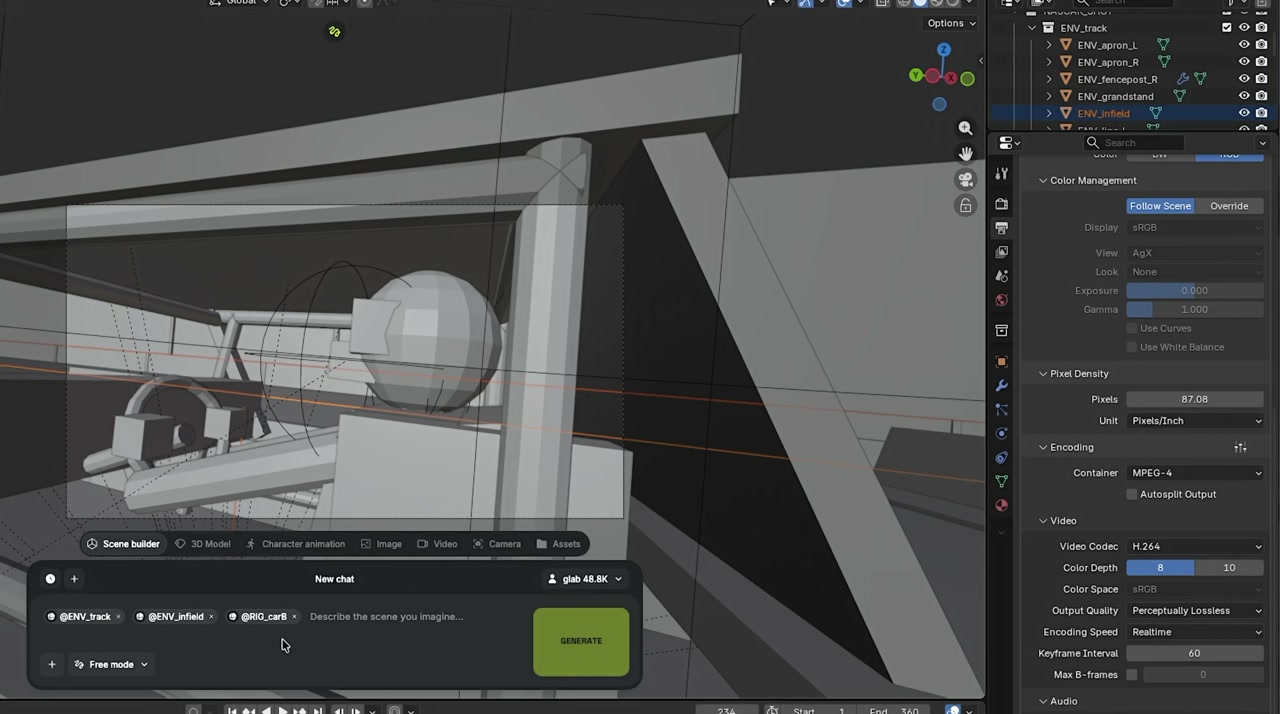
Io però ho usato la strada che passa da Claude. Nella stessa finestra c’è l’URL dell’MCP Bridge: lo copi, vai in Claude su Impostazioni, Personalizza, Connettori, Aggiungi, gli dai un nome, e da quel momento Claude può interfacciarsi con Blender in modo del tutto automatico.
Mi raccomando, prima di lanciare la prima scena controlla nelle Preferenze di Blender che il plugin Higgsfield risulti attivo: Claude fa il check della connessione e se non è attivo si ferma lì.
Sul modello: il più performante in questo momento è Fable 5.1. Consuma più crediti, però per scene con più inquadrature è quello che sbaglia meno.
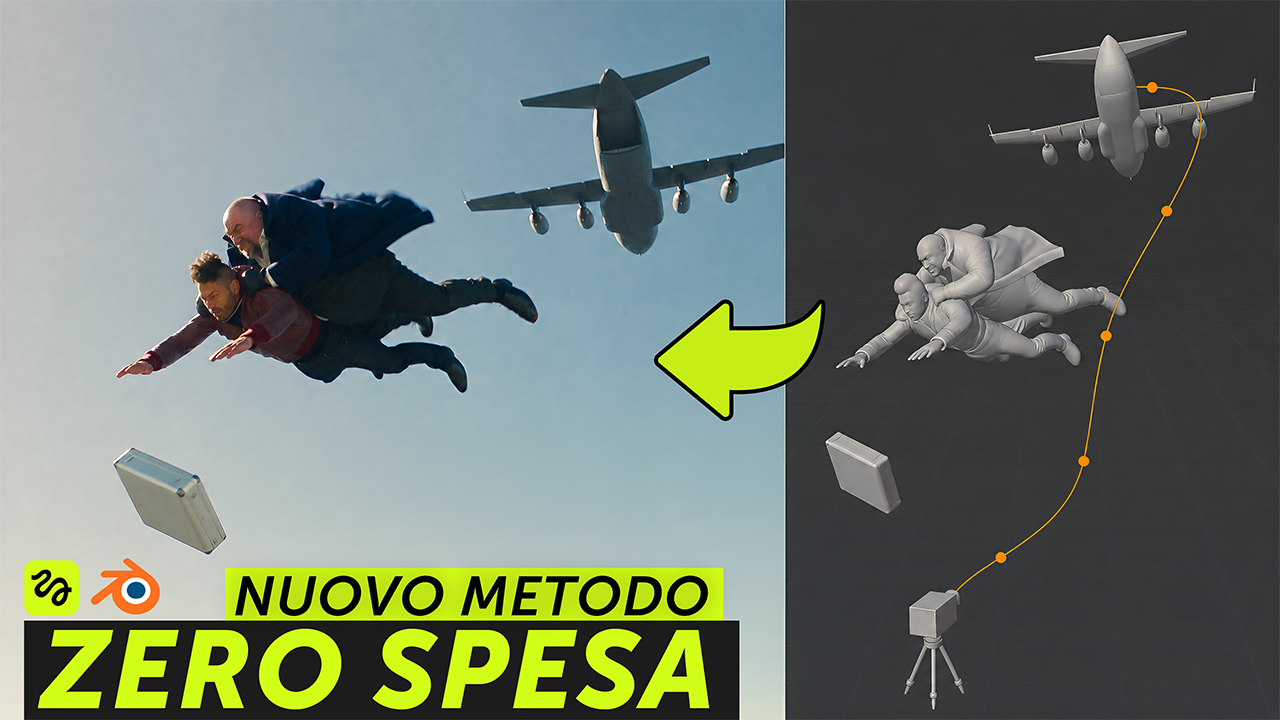
Ho scritto a Claude, in italiano, una scena con due persone che inseguono una valigetta caduta dall’aereo, in tre inquadrature: la prima dalla valigetta verso le due persone che le corrono incontro, poi un cambio di prospettiva mentre si tuffano, poi il passaggio alle due persone che cercano in tutti i modi di prenderla. Nel prompt ho aggiunto solo “usa Blender e Higgsfield Bridge MCP”.
Claude fa qualche domanda per partire, verifica la connessione e costruisce la scena: l’aereo, i due personaggi, la valigetta, il vuoto sotto, e una camera già animata. Per vedere cosa vede la camera premi lo 0 del tastierino, e nella timeline in basso trovi il movimento da frame 0 alla fine, con i due tagli fra le tre inquadrature.
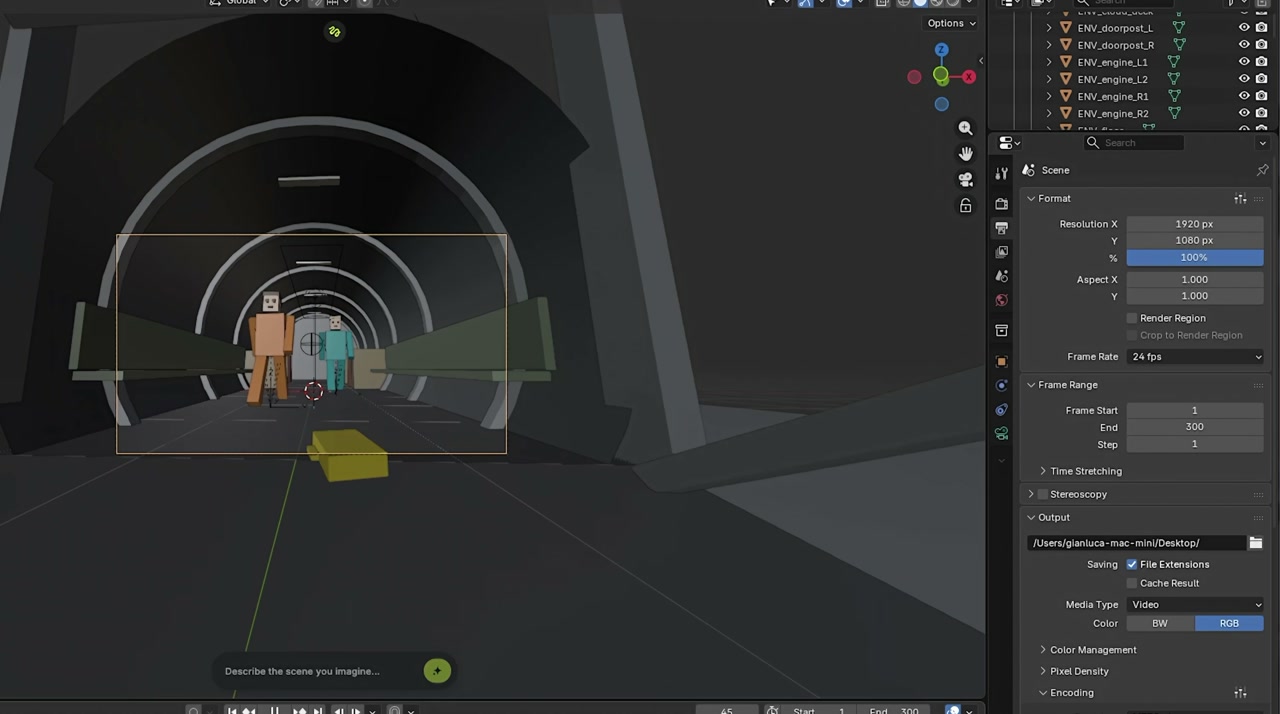
Il risultato buono è arrivato dopo poche iterazioni. Quando qualcosa non va, gli chiedi di modificarlo e basta.
Il flusso è tutto qui: descrivi, guardi dalla camera, correggi a parole.
In Blender vai in Output, la scheda con la stampante. Risoluzione 1920×1080, frame rate e frame range come li ha impostati la scena, cartella di destinazione, e la cosa più importante: media type su video, non immagini. Come contenitore MPEG-4 o QuickTime, codec H.264.
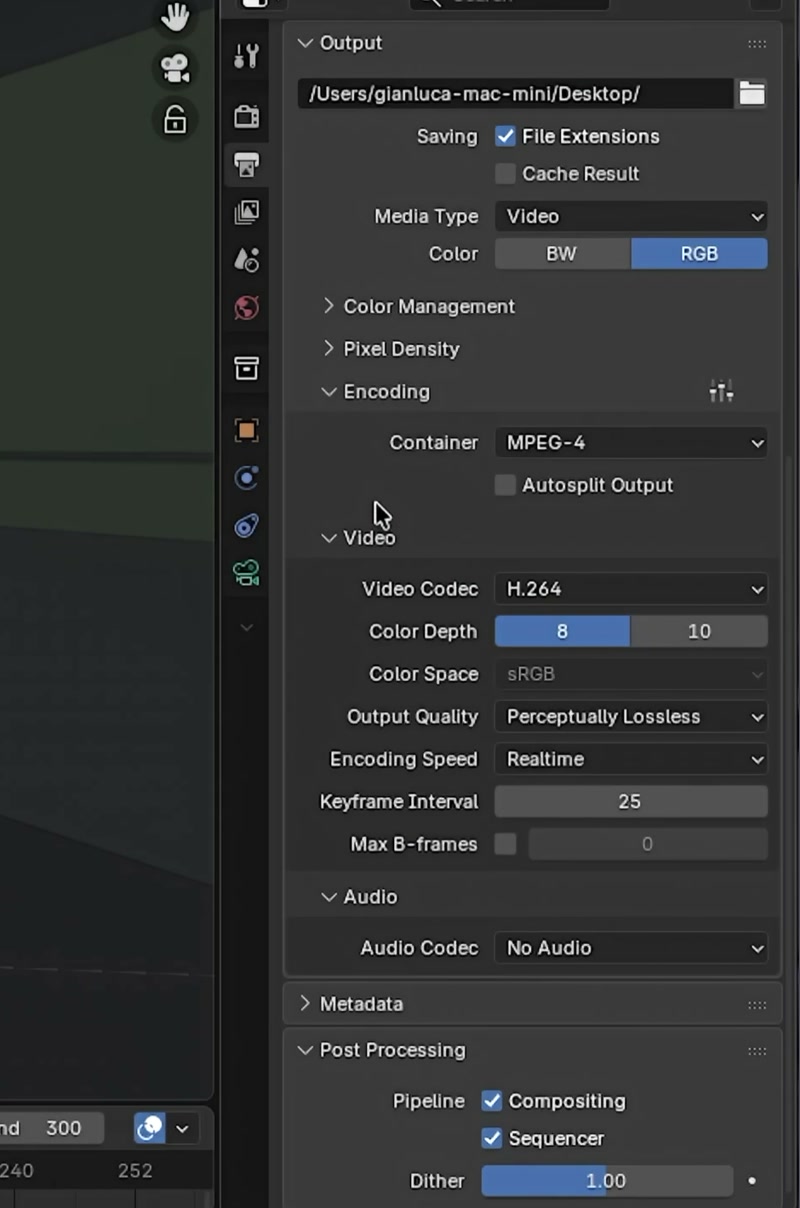
Il resto lo lasci com’è. Colore, post-processing, qualità: non è importante, perché di questo render a Seedance 2.5 servono due cose sole, l’inquadratura e il movimento dei personaggi. Luce e fisica non le deve estrapolare da qua.
Un render grezzo funziona come un render curato. Ti costa un decimo del tempo.
Non è filato tutto liscio, e il primo intoppo è stato il più istruttivo.
Il primo video generato era tutto sballato: i personaggi entravano nell’aereo camminando all’indietro. Ho guardato il render, e la causa era lì, non nel prompt. Le mesh dei personaggi non avevano le facce, dunque Seedance ha preso la nuca per il davanti e li ha fatti muovere di conseguenza.
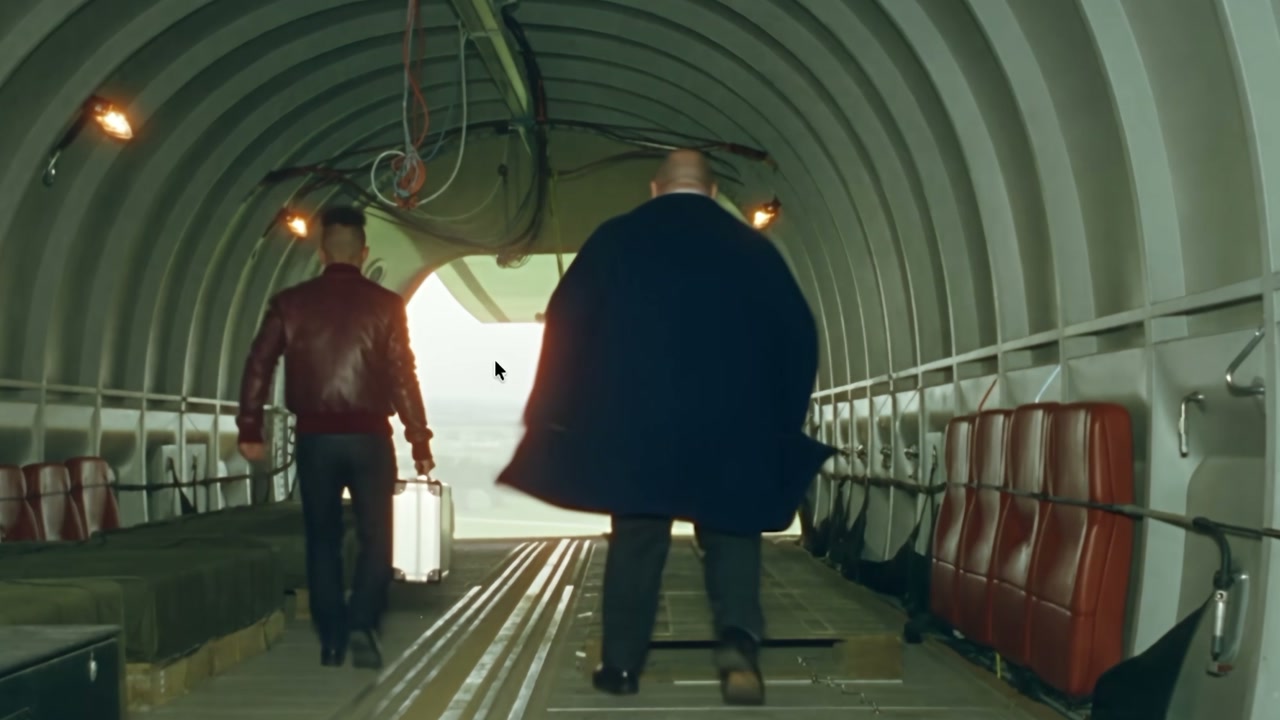
Secondo errorino: avevo caricato più reference per lo stesso aereo cargo. Il modello si confondeva. Una reference per soggetto, non di più.
Terzo: i miei omini scivolavano invece di camminare. La generazione era fedele all’inquadratura, però loro pattinavano sul pavimento, e non va per niente bene. Se vuoi che corrano, in Blender devi fargli muovere le gambe. Anche un’animazione grezza basta: Seedance 2.5 legge il movimento, non la qualità dell’animazione.
Questa è la regola che mi porto a casa: se il video sbaglia il movimento, il problema è quasi sempre nel render di riferimento, non nel prompt. Aggiungi i volti alle mesh, usa una reference per soggetto, anima le gambe, e rigenera.
Con queste tre correzioni il video finale è venuto con i movimenti di camera molto molto simili al render, e anche i personaggi si muovono come nel blocking. Se in una generazione hanno gli occhi chiusi, rigenera: capita, non è un errore tuo.
Ti starai chiedendo: «Ok, tre inquadrature con dei tagli. Ma un movimento continuo complesso lo regge?» Sì.
Ho chiesto a Claude una scena con due piloti Nascar che si fronteggiano: la camera entra da sinistra nel primo abitacolo, fa un orbit sul pilota, esce a destra, entra nel secondo abitacolo, fa un orbit sul secondo pilota, e con un movimento continuo esce e si posiziona sopra le due macchine. Nessun taglio.
Claude me l’ha costruito in cinque minuti. Le mesh sono semplicissime, però per chi non sa usare Blender è fantascienza: la camera fa esattamente il percorso che avevo scritto, orbit compresi.
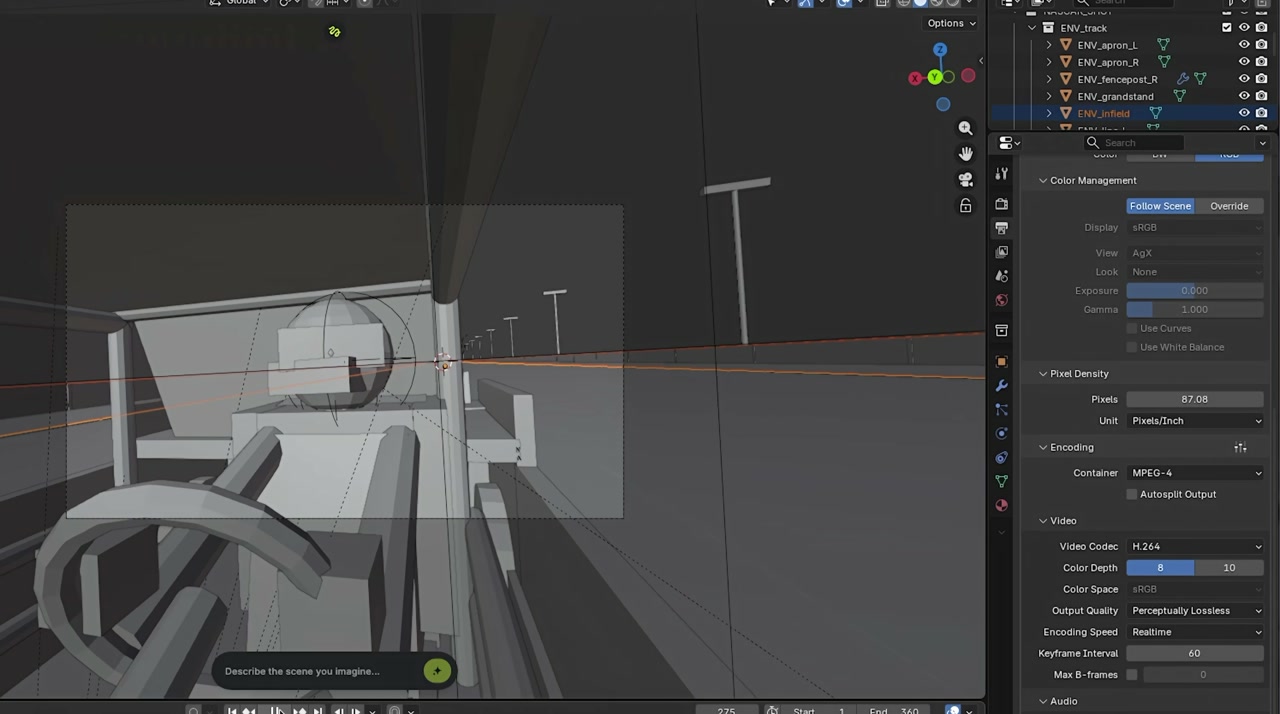
Sul primo tentativo con Seedance ho sbagliato di nuovo io: non avevo messo le reference dei piloti, e il modello mi ha ricreato le due macchine come fossero vere, senza nessuno dentro. Ho aggiunto i due piloti come reference, con gli stessi riferimenti cromatici del blocking per non confondere il modello. È un trucchettino che costa niente e migliora i risultati.
Il video finale copia il comportamento della camera quasi punto per punto. Che dire? Tanta roba.
La reference che conta è il video 1, cioè il render di Blender: è la base su cui si costruisce tutto. Poi, in base alla scena, servono i character sheet dei personaggi, i props (la valigetta, le macchine) e l’ambientazione. Il metodo per costruirli è nell’articolo sui personaggi coerenti.
L’istruzione più importante è una sola: di’ a Seedance 2.5 di usare il video di riferimento solo per il movimento di camera e dei personaggi. Fisica, texture, lighting e tutto quello che sta fuori da quel render 3D deve gestirlo il modello.
Dunque il prompt descrive la scena in modo anche un po’ ridondante, ma con quella clausola sempre presente. Higgsfield ha pubblicato anche esempi con render 3D di qualità bassissima, bullet time compresi, che diventano video spettacolari: basta veramente poco, perché quello che passa è il movimento.
Non serve un render migliore. Serve un movimento deciso prima.
No. Claude costruisce scena, personaggi e camera da una descrizione a parole, attraverso il bridge MCP di Higgsfield. In Blender ti servono tre gesti: guardare dalla camera con lo 0 del tastierino, scorrere la timeline, esportare da Output.
No. A Seedance 2.5 servono solo inquadratura e movimento dei personaggi. Esporta a 1920×1080 in H.264 con le impostazioni base; luce, texture e fisica le genera il modello.
Al contrario: le mesh non avevano le facce e il modello ha scambiato il retro per il davanti. Scivolano: le gambe non erano animate. Aggiungi i volti e un’animazione delle gambe, anche grezza.
Sì. Dentro Blender, la scheda Scene Builder del plugin fa la stessa cosa con i modelli GPT o Claude, e le chat restano salvate in Supercomputer, l’area LLM di Higgsfield.
Nel video ho testato solo Seedance 2.5, che legge molto bene le reference video. Su altri modelli non ho dati misurati, dunque non ti dico che funziona uguale.
La generazione video AI è arrivata a un punto in cui la qualità della singola clip non è più il problema. Il problema, e l’opportunità per chi lavora seriamente, è il controllo: decidere tu dove va la camera e come si muovono i personaggi, invece di sperare che il modello ci arrivi. E il controllo non si ottiene con un prompt più lungo: si costruisce prima, in un blocking che oggi Claude ti monta a parole.
Se hai esperienza di fotografia, video o direzione creativa, sei già a metà strada. La grammatica è nuova, ma la logica è quella di sempre: prepara l’inquadratura prima di girare.
Se invece hai già girato con una camera sola e ti mancano le altre inquadrature, il passo successivo è generarle dopo: te lo racconto nell’articolo su come fare un video multicamera da un solo girato con GPT-6 Astra.
Sono Gianluca Giarrusso, founder di Graphics LAB. Mi occupo di Photoshop, Weavy e Higgsfield per costruire workflow AI per fotografi, grafici, content creator e creativi professionisti. Il mio focus è su pipeline replicabili che producono output coerenti in modo professionale, senza fare affidamento sulla fortuna generativa.
Se lavori nella fotografia commerciale, nel product, nell’interior o nella comunicazione visual e vuoi costruire un workflow su misura, prenota una consulenza 1:1.

Nuovo corso
Nano Banana
MASTERY